

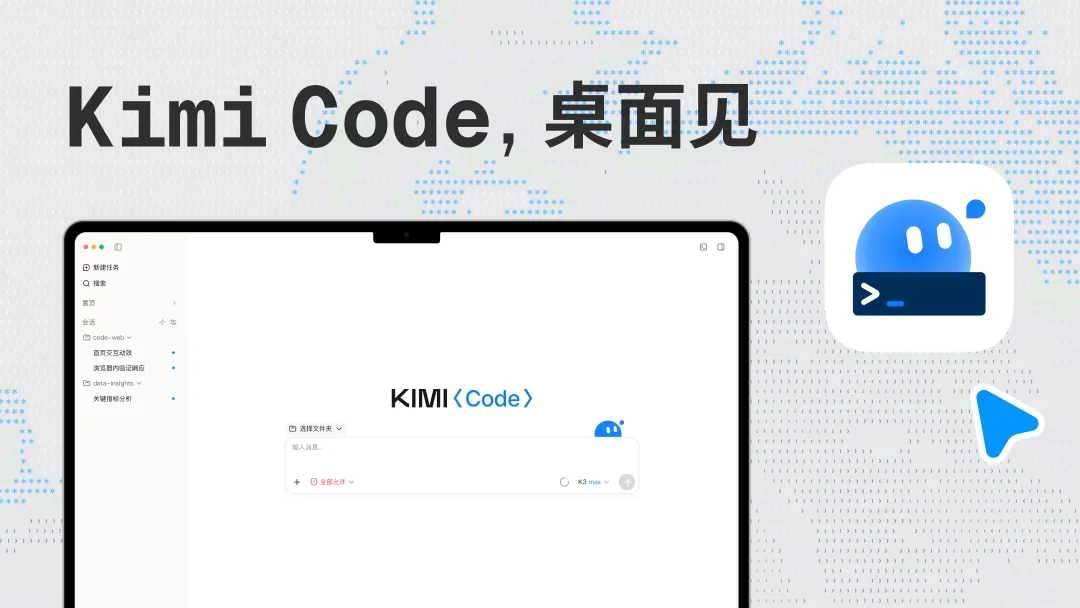
Kimi Code Desktop是月之暗面(Moonshot AI)于2026年9月推出的Kimi Code 官方桌面客户端,将原先以命令行为主的 AI 编程 Agent 迁移至图形界面,支持对话驱动读写代码、运行命令与多项目集中管理,适用于个人开发者与需长期维护项目的研发团队。
| 基础信息 | 内容 |
|---|---|
| 产品定位 | Kimi Code 官方桌面客户端 |
| 出品方 | 月之暗面(Moonshot AI) |
| 发布时间 | 2026年9月21日 |
| 支持平台 | macOS 与 Windows 双端 |
| 工作模式 | Plan、Goal、Swarm、Tower(实验性) |
| 内置工具 | 终端、浏览器、Git 状态区 |
| 模型接入 | 官方模型与第三方供应商 |
| 使用门槛 | 需订阅 Kimi Code Plan 会员 |
Kimi Code Desktop 的核心能力
Kimi Code Desktop 的主要变化集中在交互载体:同一套 Agent 能力此前仅能通过终端调用,现以图形界面承载,执行过程、代码改动与 Git 状态均可在窗口内查看。理解 AI 智能体的执行链路,有助于理解该封装方式的作用。
从命令行到图形界面的 Agent 工作区
桌面端将原先需在终端输入命令的操作集中于同一窗口:新建会话后选定本地项目文件夹,Agent 按工作区归档会话,此前在 CLI 中创建的任务也会出现在桌面端。会话支持标签页、置顶、批量管理与全局搜索,项目数量较多时仍可区分。
Plan、Goal、Swarm 与 Tower 四种工作模式
四种模式对应四种任务粒度:改动范围较小的任务直接对话;影响面较大的任务启用 Plan 模式,Agent 先完成分析并给出执行计划,经审阅确认后再执行改动;Goal 模式围绕明确目标持续执行并检查;Swarm 模式由主 Agent 拆分任务、按需调度 Subagent 分工并汇总结果;实验性的 Tower 模式让多个 Agent 围绕同一目标并行推进。
内置终端、浏览器与 Git 状态区
内置终端可直接执行构建、测试与格式检查,也能查看 Git 命令输出。内置浏览器可运行修改后的页面并查看渲染效果,也允许 Agent 直接操作页面完成交互验证;遇到页面错位或报错,可框选屏幕区域并附评论发送给 Agent,或在网页上标注元素并自动捕获信息。
按文件与单轮修改的代码审阅面板
任务产生修改后,右侧面板支持按文件或按单轮修改两种粒度审阅差异,Markdown、JSON、HTML 等文件可直接预览。工具调用、执行进度与代码改动全程可见,配合 Git 项目内展示的分支、领先落后状态、文件变化与 PR 状态,从改动到评审合并处于同一链路。
第三方模型供应商接入与集中配置
作为 Kimi Coding Plan 的官方搭配 Agent,桌面端默认以登录 Kimi 账号为主,调用账号可用的官方模型,其中 Kimi K3 支持最高 1M 上下文。需要接入其他模型时,可在设置中配置第三方模型供应商;默认模型、模型供应商、权限与插件集中在设置面板。
Kimi Code Desktop 与同类 AI 编程工具的对比
以下对比围绕七个维度展开,各项逐格取自三方官方文档与定价页。
| 对比维度 | Kimi Code Desktop | Cursor | Qoder |
|---|---|---|---|
| 产品形态 | 官方桌面客户端,macOS 与 Windows 双端 | 编辑器与 agents 窗口,另有 CLI 与云端 Agents | 产品族:IDE、JetBrains 插件、CLI 与 Cloud Agents |
| 计划确认 | Plan 模式:先出执行计划,确认后再改动 | Plan 模式:编码前生成可编辑实现计划,确认后构建 | Plan-driven:计划含目标、文件、步骤与验证 |
| 多智能体 | Swarm 调度 Subagent;Tower 实验性并行 | 子代理:内置 Explore、Bash、Browser,可自定义 | Subagents:由插件提供的子代理,由主 Agent 协调 |
| 终端与浏览器 | 均内置,浏览器支持元素标注 | 均内置;另有检查点可回滚改动 | 均内置,终端支持分屏,浏览器支持标注 |
| 代码审阅 | 按文件或按单轮修改审阅差异 | 智能体评审:自动、命令与源代码控制三种触发 | Review:侧栏展示仓库 diff,可按文件暂存 |
| Git 与 PR | 状态区含分支、落后状态与 PR 进度 | 内置托管 Origin 与 PR 页,云端代理可自动建 PR | Review 内可提交与推送,Cloud Agents 接入 GitHub |
| 付费门槛 | 客户端免费,能力需订阅会员套餐 | Pro 20 美元/月,Pro Plus 60、Ultra 200 | Free 档可用,Pro 20 美元/月 |
三款产品的差异集中在交付形态:Cursor 与 Qoder 把 Agent 能力嵌进编辑器、平台与云端组合的既有工作流;Kimi Code Desktop 是单一桌面客户端,把 CLI 的 Agent 能力转为可视化、可审阅、可控制。付费上三方都走订阅制,Cursor 与 Qoder 的 Pro 档同为 20 美元/月,Qoder 另有每日可领 100 Credits 的免费额度。
如需先了解其命令行版本,可参考 Kimi Code(月之暗面推出的 AI 编程工具,以终端交互为主)。两者职责区分明确:前者提供终端内的 Agent 能力,后者将该能力迁移至图形界面,并补齐代码审阅与 Git 状态面板。
Kimi Code Desktop 的应用场景与适用人群
桌面客户端的价值,在需要长期维护同一代码库且需随时介入的场景中最为明显:
- 大型代码库的长期维护:Goal 模式围绕明确目标持续执行与检查,适合重构、依赖升级与历史债务清理。
- 从想法到原型的快速验证:选定空文件夹即可开始,说明需求后由 Agent 编写代码、执行命令并运行验证。
- 多人协作项目的改动审阅:按文件或按单轮修改查看差异,结合 Git 状态与 PR 进度,将审阅与评审放在同一窗口。
适用人群:日常在终端里用 AI 编程工具的开发者;需要把 AI 改动纳入正式审阅流程的研发团队;以及习惯图形界面、此前因仅有命令行而未使用过 Kimi Code 的编程新手与产品人员。
Kimi Code Desktop 的使用方法
从安装到运行第一个任务通常分为以下步骤:
- 下载安装:从 Kimi Code Desktop 官网 下载安装包,已支持 macOS(Apple 芯片与 Intel 芯片)与 Windows。
- 登录账号:一键登录 Kimi Code 账号即可使用官方模型;需要接第三方模型时,在设置里的模型模块填写供应商信息与密钥。
- 选定工作区:新建会话后在输入框下方选择本地项目文件夹,桌面端按工作区整理会话,项目数量较多时可使用全局搜索定位。
- 按任务选择模式:复杂任务先启用 Plan 模式确认方案;长任务启用 Goal 模式;工程量较大时考虑 Swarm 与实验性的 Tower。
Kimi Code Desktop 的价格方案
Kimi Code Desktop 的客户端本身免费下载,官方并未对桌面端单独收费,费用实际落在会员侧:它是 Kimi Coding Plan 的官方搭配 Agent,官方产品页写明 Kimi Code 在 Kimi Code Plan 套餐中可用,且部分档位及以上套餐才能使用 K3 模型。
Kimi Code Desktop 的常见问题
Kimi Code Desktop 支持哪些操作系统?
macOS 与 Windows 同步上线,macOS 版同时支持 Apple 芯片与 Intel 芯片机型,官方下载入口在 kimi.com/code。
Kimi Code Desktop 和 Kimi Code CLI 是什么关系?
它是 Kimi Code 的官方桌面客户端,将此前以命令行为主的 Agent 能力迁移至图形界面。原先在 CLI 中创建的任务会出现在桌面端,能力一并保留,差异在于执行过程、代码改动与 Git 状态均已可视化。
Kimi Code Desktop 可以接入第三方模型吗?
可以。默认使用登录账号可用的官方模型,也可以在设置中配置第三方模型供应商,填写供应商信息后切换模型。
Kimi Code Desktop 需要付费吗?
客户端免费下载,无单独的桌面端收费项目。实际成本取决于所选的 Kimi Code Plan 会员档位,部分档位及以上才可使用 K3 模型。
Plan、Goal、Swarm 三种模式该怎么选?
按任务粒度选择:影响范围较大、需先确认方案的任务启用 Plan 模式;多轮推进的长任务启用 Goal 模式,由 Agent 围绕目标持续执行与自检;复杂工程使用 Swarm 模式,由主 Agent 拆分子任务并调度 Subagent 分工。
相关文章


 浙公网安备33010202004812号